Tu carta se recorre como un feed de videos
Cada plato ocupa la pantalla completa con su video corto o su foto, su precio y el botón para agregarlo. Tus clientes deslizan hacia arriba para ver el siguiente, como en las historias de sus redes.
- Subes un video corto
- Eliges la plantilla Reel
- Escanean tu QR
- Deslizan plato a plato
- Agregan al pedido
Lo que hace por ti
Lo principal en detalle, y el resto de lo que trae.
Un plato por pantalla
Cada producto ocupa la pantalla con su video o su foto, y encima su categoría, nombre, descripción, precio y el botón «Agregar». Avanza solo cada 5 segundos con barras como las de las historias, y se puede pausar.
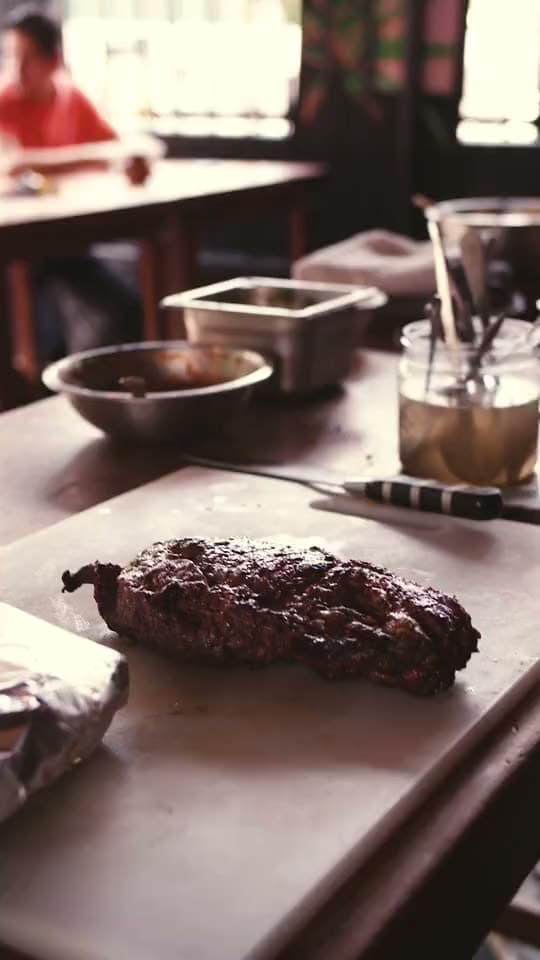
Un video corto por plato
Desde el editor del producto subes un video MP4 o WebM de hasta 15 segundos y 100 MB; lo ideal son unos 5 segundos, como un GIF de buena calidad. Se reproduce sin sonido y en bucle.
Funciona aunque no tengas videos
El video es opcional: un plato sin video se muestra con su foto a pantalla completa. Si un plato tiene video, su foto sirve de portada mientras carga.
Categorías y cartas a mano
Una fila de categorías sigue al plato que está en pantalla y al tocar una saltas a su primer plato. Si tienes varias cartas, se cambian desde el costado.
Pedir, llamar y reservar sin salir
Según los módulos de tu plan, desde el Reel el cliente agrega al pedido, llama al garzón o reserva, y le da «me gusta» a los platos.
Vitrina en el computador
En pantallas grandes la carta se ve como una vitrina: el plato activo en grande, la grilla de productos, un buscador y las flechas del teclado para avanzar.
Claro u oscuro
Parte en el modo que elijas, oscuro por defecto, y el cliente puede cambiarlo.
De la configuración al día a día
Sube tus videos
En cada producto subes un video corto; el plato necesita también su foto, que hace de portada.
Elige la plantilla Reel
En Configuración, sección Plantilla y modo, eliges Reel y queda publicada al instante.
Tus clientes deslizan
Al escanear tu QR, la carta se abre plato por plato, con los videos que subiste y las fotos del resto.
Pensado para estos locales
Platos que lucen en movimiento
Hamburguesas, pizzas al horno, postres o tragos que se ven mejor en un video corto que en una foto.
Locales que ya graban para redes
Reutilizas los clips cortos que grabas para tus historias, recortados a 15 segundos.
Público joven
Una carta que se recorre igual que las historias que tus clientes ven todos los días.
Modo Reel en cada plan
- Free
No incluido
- Pro
No incluido
- Max
Incluido
Precios y el detalle completo de cada plan en la página de planes.
Lo que suelen preguntar
¿Tengo que subir un video para cada plato?
No. Los platos sin video se ven con su foto a pantalla completa. Puedes empezar con unos pocos videos y sumar más con el tiempo.
¿Puedo pegar un enlace de Instagram, TikTok o YouTube?
No. El video se sube como archivo MP4 o WebM desde el editor del producto.
¿Los videos tienen sonido?
No. Se reproducen en silencio y en bucle, y solo el del plato que está en pantalla.
¿Puedo combinar el Reel con otra plantilla?
No. Reel es una de las plantillas de tu carta: mientras la tengas elegida, todos tus clientes ven la carta en modo Reel.
¿Qué plan lo incluye y qué pasa si cambio de plan?
En la tabla de esta página ves qué planes traen el modo Reel. Si tu plan deja de incluirlo, tu carta pasa a una plantilla clásica y tus videos se guardan para cuando vuelvas.
Módulos que van de la mano
- Temas y marcaOcho plantillas con diseño propio, tu logo y tu portada, en modo claro u oscuro.Ver Temas y marca
- Cross-sellTú eliges qué sugerir con cada plato y tus clientes lo agregan con un toque desde la ficha del producto.Ver Cross-sell
- Mi CartaCartas, categorías y productos con fotos, opciones y precios, que cambias al instante.Ver Mi Carta
Prueba Modo Reel en tu propio local
Crea tu cuenta, carga tu carta y elige el plan que lo incluye.